

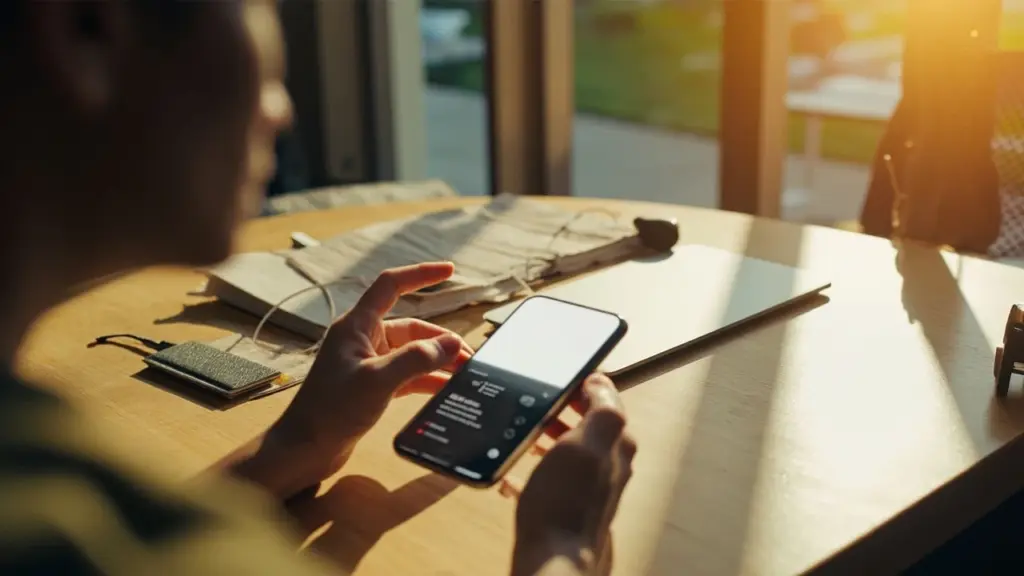
Мій телефон: як зрозуміти, що саме він у вас, і не втратити дані
Мій телефон — це не просто пристрій для дзвінків. У ньому зберігаються фотографії, документи, паролі, карти, робочі листування й щоденні нотатки. Тому навіть просте питання «як знайти свій смартфон» може перетворитися на пошук резервної копії, перенесення контактів або захист даних від зловмисників.
Український контекст додає кілька практичних деталей: під час повітрямбосного обстрілу трапляються вимкнення живлення, а користувачі часто користуються роумінгом, локальними мережами та кількома хмарними сервісами. Водночас телефон потрібно захищати не лише від крадіжки, а й від помилкового видалення, пошкодження екрана та зміни номеру оператора.
У цій матеріалі зібрані практичні кроки: як ідентифікувати пристрій, підготувати його до продажу або передачі, налаштувати резервну копію, відновити доступ до облікового запису та швидко знайти загублений гаджет. Окремо пояснено, коли доцільніше міняти старійший смартфон, а коли можна спокійно користуватися ним ще кілька років.
Спершу зрозумійте, який саме пристрій у вас
Перший крок — не шукати «якийсь новий телефон», а чітко визначити модель, обсяг пам’яті та стан акаунта. Зазвичай назва моделі та номер IMEI надруковані на коробці або з’являються в налаштуваннях пристрою. Перед покупкою запишіть точну назву, колір, версію операційної системи та перевірте, чи працює SIM-картка.
Існують два основні типи пристроїв: смартфон під керуванням Android або iOS, а також старіший телефон із клавіатурою. Вони відрізняються не лише зовнішнім виглядом, а й способом захисту даних. Android-пристрій може мати кілька профілів користувачів, а iPhone — резервну копію в iCloud або на комп’ютері. Не переносьте налаштування з одного смартфона на інший без перевірки сумісності.
Зверніть увагу й на сліди попереднього власника. Якщо гаджет прийшов без коробки, перевірте дату активації в налаштуваннях, активуйте блокування екрана й переконайтеся, що всі фотографії належать вам. Пристрій, який регулярно просить увійти в невідомий обліковий запис, краще не брати.
| Що перевірити | Де знайти | На що звернути увагу |
|---|---|---|
| Модель і версія ОС | Налаштування, About або Про пристрій | Назва має відповідати дизайну та можливостям пристрою |
| IMEI та номер серії | Налаштування або наклейка під батареєю | Номер не повинен збігатися з IMEI іншого телефона |
| Стан акаунта | Google, Samsung, Apple та месенджери | Перед продажем потрібно вийти з усіх облікових записів |
| Обсяг пам’яті | Налаштування пам’яті та сховища | Для фото й відео важливіший вільний простір, а не лише загальний обсяг |
Як зробити резервну копію перед перенесенням даних
Резервна копія потрібна не лише перед продажем. Вона рятує після випадкового скидання налаштувань, заміни екрана або пошуку нового смартфона. Найпростіший варіант — автоматична копія в хмару, але для важливих фотографій і документів варто додатково мати копію на комп’ютері або зовнішньому носії.
На iPhone відкрийте «Налаштування» та знайдіть пункт резервної копії. Система пропонує зберегти дані в iCloud або на комп’ютері. Перед копіюванням підключіть телефон до живлення й залиштете його в спокойному режимі до завершення процесу. Якщо вільного місця в iCloud недостатньо, резервну копію можна зберегти локально.
На Android процес залежить від виробника, але загальний шлях схожий: «Налаштування» — «Система» або «Система та оновлення» — «Резервне копіювання». Для Samsung, Xiaomi, Motorola та інших пристроїв назви та розташування пунктів можуть відрізнятися. Перед копіюванням видаліть фото й відео, які вже є на комп’ютері, щоб не витрачати місце на дублікати.
- Перевірте, чи достатньо місця в хмарі, на комп’ютері чи на зовнішньому носії.
- Запустіть резервне копіювання й дочекайтеся завершення без вимкнення живлення.
- Відкрийте копію та перегляньте кілька фотографій, контактів і документів.
- Збережіть код підтвердження доступу або ключ шифрування в надійному місці.
- Після перенесення перевірте, чи всі дані з’явилися на новому пристрої.
Не варто покладатися лише на хмарний диск. Під час збою живлення, пошкодження облікового запису або втрати пароля доступ до копії може ускладнитися. Для фотографій дитини, паспортних копій, робочих документів та фотографій довідок бажано мати щонайменше дві копії в різних місцях.
Що переносити з одного смартфона на інший
Насамперед переносять фотографії, контакти, історію дзвінків, SMS, закладки, паролі та платежі. Спосіб залежить від системи. Apple має функцію перенесення між iPhone, а Android пропонує кілька варіантів: локальний кабель, обліковий запис Google, хмарне сховище або спеціальні застосунки виробників.
Локальне з’єднання швидше за хмарний обмін, але потребує кабелю, достатньо вільного місця на комп’ютері та уважного проходження всіх кроків. Хмарний метод зручніший, коли потрібно перенести великий обсяг даних, проте його швидкість залежить від інтернет-з’єднання.
Під час перенесення не пропускайте повідомлення. Наприклад, контакти можуть скопіюватися, але історія чатів залишитися в старому застосунку. Банківські картки, авторизації та налаштування підтвердження через SMS можуть потребувати повторного входу. Це нормально: після перенесення видаліть старі сесії та перевірте, чи приймає новий пристрій коди безпеки.
| Тип даних | Найпростіший спосіб | Що перевірити після перенесення |
|---|---|---|
| Фотографії та відео | Хмарна копія або кабель | Кількість файлів, альбоми, геолокація та відкриті файли |
| Контакти | Обліковий запис Google або iCloud | Номери, групи контактів і резервні номери |
| Повідомлення | Перенесення через застосунок або відновлення резервної копії | Листування, вкладення та сповіщення |
| Паролі | Менеджер паролів або резервна копія | Доступ до пошти, банку та месенджерів |
| Платежі | Вхід у банківський застосунок | Картки, кеш-користувач і підтвердження операцій |
Як захистити телефон від крадіжки та несанкціонованого доступу
Основа захисту — довгий PIN-код, автоматичне блокування екрана та шифрування. Шестизначний код легше підібрати, ніж пароль із 12 символів. Біометрія зручна для щоденного користування, але не замінює код: відбиток пальця можна отримати на склянні, а обличчя потребує правильного налаштування в темряві.
Оновлення системи встановлюйте автоматично. Вони закривають відомі вразливості, покращують стабільність і допомагають системі правильно працювати з новими додатками. Для Android важливоalso не заборонювати оновлення з невідомих джерел, а для iPhone не встановлювати профілі та застосунки поза офіційним магазином без перевірки.
- Увімкніть блокування екрана після 30–60 секунд бездіяльності.
- Використовуйте PIN-код або пароль, який не повторюєте в інших сервісах.
- Забороняйте показ сповіщень на заблокованому екрані, якщо там видні персональні дані.
- Оновіть застосунки та видаляйте програми, якими давно не користуєтеся.
- Не залишайте телефон без нагляду в транспорті, кафе чи на робочому столі.
Ще один корисний звичай — автоблокування за геолокацією. Наприклад, воно може спрацювати, коли ви залишили дім або прибули на роботу. Функція є в Android, а на iPhone її можна налаштувати через автоматизації та сценарії. Перевірте, чи не спрацьовує блокування під час розмови в машині.
Що робити, якщо телефон загублено
Спершу не панікуйте. Зателефонуйте на власний номер із іншого пристрою або скористайтеся комп’ютером. Скористайтеся офіційним засобом пошуку та перевірте, чи остання геолокація не застаріла. Якщо пристрій у руках незнайомця, не зловіть його самостійно: зафіксуйте місце, час і зверніться до поліції.
На iPhone для цього є служба Find My, а на Android — Find Hub, Google Find My Device або схожий сервіс виробника. Додатково корисно залишити другий контакт для блокування екрана: близька людина зможе допомогти позначити пристрій як загублений.
Увімкнення блокування не повинно зловживатися. Для додаткового контексту Наприклад, якщо телефон лежить у сумці, а ви не можете ввести код, не намагайтеся десятками разів вгадати PIN. Спершу перевірте, чи не увімкнений автоматичний запуск із максимальної кількості спроб.
Після підтвердження втрати пристрою можна видалити дані. У смартфоні Android функція «Видалити пристрій» зазвичай стирає дані, коли телефон залишається в мережі та підключений до живлення. На iPhone доступ до даних захищається блокуванням активації. У будь-якому разі зміна банківських паролів і завершення сесій має виконуватися з іншого пристрою.
Коли старий смартфон можна залишити собі
Не варто міняти телефон лише тому, що йому кілька років. Якщо пристрій ще отримує оновлення, працює без помітних гальмувань і має достатню ємність акумулятора, його можна залишити як основний. Інший варіант — перетворити старий гаджет на навігатор, плеєр, камеру для дитячого відеоспостереження або пристрій для тестів.
Для навігатора потрібна стабільна робота офлайн-карт, а для музики — достатньо пам’яті та сумісний аудіовивід. Перед налаштуванням бажано скинути пристрій до заводського стану, створити окремий обліковий запис і не додавати банківські картки. Старий телефон із камерою можна використовувати лише з розумним налаштуванням доступу та безпечним живленням.
Свободне місце теж можна збільшити без нової моделі. Перенесіть фотографії в хмару або на комп’ютер, видаліть дублікати й великі відео, очистіть кеш програм, які давно не відкривали, та перевірте, чи не заповнений сховище застарілими файлами. Іноді кілька гігабайтів звільняються без жодних програм.
На що дивитися під час купівлі нового телефона
Вибір нового пристрою починається не з кольору й навіть не з камери. Спершу визначте, скільки часу працюєте без розетки, чи потрібне вам широке поле зору, який обсяг пам’яті дає запас на фотографії та чи є сенс купувати дорогу модель.
Для фотографій, відео та великих застосунків варто розглядати пристрої з достатнім запасом сховища. Для роботи в дорозі важливіша автономність. Для дитячих або літніх користувачів — простий інтерфейс, великі кнопки та зрозумілі налаштування. Ігровий смартфон потребує потужного процесора, стабільного охолодження та достатньо оперативної пам’яті.
Не забудьте про сумісність. Через це історія та принцип роботи телефона добре показують, як один пристрій поступово перетворився на персональний комп’ютер із камерою, навігацією та мобільним зв’язком. Сучасний смартфон корисний саме поєднанням цих функцій, але від конкретного набору застосунків залежать вага, швидкість роботи та вимоги до акумулятора.
Офіційні рекомендації щодо захисту пристроїв можна звірити з матеріалами Google Android про блокування екрана та захист даних, що дає корисний контекст для цього твердження. Не ігноруйте ці налаштування: правильно налаштований смартфон уже захищає краще, ніж дорогий, але залишений відкритим.
Послідовність підготовки телефона до продажу
Якщо пристрій потрібно передати іншій людині, спочатку створіть фінальну резервну копію. Потім видаліть банківські картки, перенесіть або відв’яжіть платежі, вийдіть з облікових записів і видаліть активні lock screen. Не забудьте про месенджери, поштові сервіси, месенджери з автозавантаженням фотографій та хмарні сховища.
Після цього скиньте пристрій до заводських налаштувань і знову перевірте, чи не залишилося активних акаунтів. Потім увімкніть телефон без SIM-картки та Wi-Fi. Якщо на екрані з’явиться запит на активацію або показуються чужі фотографії, поверніть пристрій продавцю й не намагайтеся самостійно обходити блокування.
Не видаляйте зовнішній слід захисту — чох, плівку або наклейку з IMEI, — якщо продавець не попередив про це. Водночас не залишайте на корпусі старий номер оператора. У передачі пристрою важлива не лише технічна справність, а й юридично чистий перехід власності.
Перед самим продажом варто узгодити з покупцем, що саме входить у комплект: зарядний пристрій, кабель, чох, захисне скло та документ про придбання. Це допоможе уникнути суперечки про зарядку, аксесуари або походження телефона. Якщо продаєте пристрій разом із SIM-карткою або номером оператора, заздалегідь переконайтеся, що зможете перенести номер до нового власника, якщо це передбачено умовами оператора.
Окремо перевірте фотографії та відео, які можуть залишитися в стандартному медіатеці. Навіть після скидання до заводських налаштувань варто відкрити галерею, папку «Найновіше», кошик і тимчасові файли. Перевірте також завантажені файли, розмову з автозавантаженням месенджерів, кошик електронної пошти, збережені карти, паролі та автозаповнення. Це особливо важливо, якщо телефон мав доступ до робочого або навчального акаунта.
Не забудьте про прив’язаність пристрою до домашнього інтернету, розумного дому, автомобіля, годинника або планшета. Перед передачею телефона зніміть його з пристроїв, до яких він під’єднувався, і змініть спільні паролі, якщо вони застосовуються. Це стосується не лише Bluetooth, а й функцій безпеки, які дають змогу відстежувати телефон або розблокувати його.
Якщо на телефоні встановлено SIM-картку, вийміть її та зберігайте окремо. Якщо пристрій підтримує дві SIM-картки, перевірте обидва лотки. Не передавайте покупці встановлені картки без вашого рішення: навіть якщо номер уже не активний, SIM-картка може містити збережені контакти або залишкові дані оператора. Вийшовши з облікових записів, не забудьте видалити самі облікові записи з пристрою, якщо програма пропонує таку окрему опцію.
Після скидання налаштувань огляньте телефон у руках: перевірте екран, камеру, динамік, мікрофон, зарядний порт, кнопки та лоток SIM-картки. Наявні подряпини, сколення, плями або механічні пошкодження краще зафіксувати до передачі. Опишіть їх у розмові з покупцем і, якщо потрібно, додайте фото. Якщо екран не відповідає, камера не фокусується або телефон не бачить SIM-картку, не називайте пристрій справним без перевірки.
Не намагайтеся видалити блокування екрана, яке активує попередній власник, і не переносьте на телефон пароль, який не знаєте покупець. Якщо пристрій прив’язаний до облікового запису попереднього власника, розумним рішенням буде попросити його допомогти з відв’язкою. Покупець має отримати телефон, який може вільно налаштувати, а не пристрій, для якого потрібні приховані паролі або додаткові кроки з боку продавця.
Перед підписанням документа про передачу зафіксуйте IMEI, номер моделі, комплектацію та стан пристрою. У документі варто зазначити дату передачі, об’єм зобов’язань сторін і, якщо телефон не працює належним чином, конкретні недоліки. Це не замінює перевірку пристрою, але допомагає обом власникам уникнути різного тлумачення домовленостей. Окремо узгодьте, чи залишаються на телефоні фотографії, контакти, історий викликів або скомпрометовані паролі: перед передачею цю частину даних краще видалити повністю.
Наостанок переконайтеся, що покупець бачить, як телефон проходить перше ввімкнення, і не залишайте пристрій підключеним до своїх зарядних пристроїв або мереж Wi-Fi. Передайте SIM-картки, аксесуари й документи лише після звірки умов продажу. Якщо телефон не вмикається або просить активацію, яку неможливо завершити, краще відкласти передачу та з’ясувати причину. Чистий продаж — це не лише відсутність видимих паролів, а й справді вільний доступ нового власника до пристрою та відсутність невидимих обов’язанків перед попереднім користувачем.
Часті запитання (FAQ)
Як знайти модель свого телефона?
Відкрийте «Налаштування» та знайдіть розділ «Про телефон», «Про пристрій» або «Відомості про пристрій». Там буде назва моделі, серійний номер і номер IMEI. На старіших пристроях ця інформація може бути на наклейці під батареєю або на задній кришці.
Як зробити резервну копію без хмари?
Підключіть телефон до комп’ютера та скористайтеся засобом резервного копіювання iTunes, Finder або налаштуваннями Android. На Android можна також зберегти копію на зовнішній накопичувач, якщо конкретна модель це підтримує. Після копіювання відкрийте кілька файлів і переконайтеся, що вони доступні.
Чи можна перенести фотографії через месенджер?
Так, але фотографії та відео можуть стискатися, а великі файли не завжди проходять без обмежень. Для повної копії краще використати кабель, хмарне сховище або спеціалізовану програму перенесення. Після перенесення порівняйте кількість файлів і відкрийте кілька відео.
Як захистити телефон, якщо ним користуються діти?
Увімкніть код, обмежте встановлення застосунків, приховуйте сповіщення та налаштуйте батьківський контроль. Окремо вирішіть, чи потрібні камера, мікрофон, геолокація та покупки в магазині. Розмовіть із дитиною про приватність і не надсилайте їй фотографії документів через загальний чат.
Що робити, якщо забули PIN-код?
Не намагайтеся безперервно вводити随机 коди. Скористайтеся функцією забуду пароля на екрані блокування, якщо вона доступна. Якщо телефон прив’язаний до облікового запису, можна видалити пристрій через Find My або Find Hub, але дані після цього можуть бути стерті без можливості відновлення.
Чи потрібно видаляти телефон перед продажем?
Так, якщо ви передаєте пристрій іншій людині. Спочатку зробіть резервну копію, потім видаліть картки, вийдіть з акаунтів і скиньте налаштування. Увімкніть пристрій без вашої SIM-картки та перевірте, чи не просить він активації чужого облікового запису.
Яка різниця між відновленням з резервної копії та новим налаштуванням?
Відновлення повертає налаштування, застосунки та дані, які були в копії. Нове налаштування створює чисту систему, але потребує окремого перенесення фотографій, контактів і входів. Для продажу краще повністю скинути пристрій, а для заміни старого телефона зручніше скористатися функцією перенесення.
Як зменшити розрядження батареї?
Перевірте статистику використання акумулятора та вимкніть функції, якими не користуєтеся: постійну геолокацію, надсилання фону, зайві сповіщення й анімації. Перезавантажте пристрій, перевірте оновлення та не залишайте його на зарядці під ковдрою. Стара батарея в такому разі може погано тримати заряд.
Чи варто міняти смартфон, якщо він повільніше працює?
Спершу перевірте заповнення пам’яті, застарілі застосунки, налаштування фонового оновлення та стан акумулятора. Якщо пристрій отримує оновлення безпеки та добре тримає заряд, його можна залишити. Заміна доречна, коли програми регулярно падають, батарея тримає менше половини дня або потрібні нові функції камери та зв’язку.
Щитайте також:
Почніть із резервної копії та перевірки акаунтів. Потім налаштуйте код, приберіть старі сесії та лише після цього переносьте дані або передавайте пристрій іншій людині. Такий порядок зайве кілька хвилин, але зменшує ризик втрати фотографій, доступу до пошти та захисту персональних даних.




Залишити відповідь